仕事柄一日中キーボードに触れているため、多少高くても良いので気持ちよく作業ができるキーボードを探しており、今回「NuPhy Air75 V3」を購入しました。
実売価格は28,000円前後で、日本ではDIGIARTが代理店契約を結んでおり、Amazonなどで購入できます。
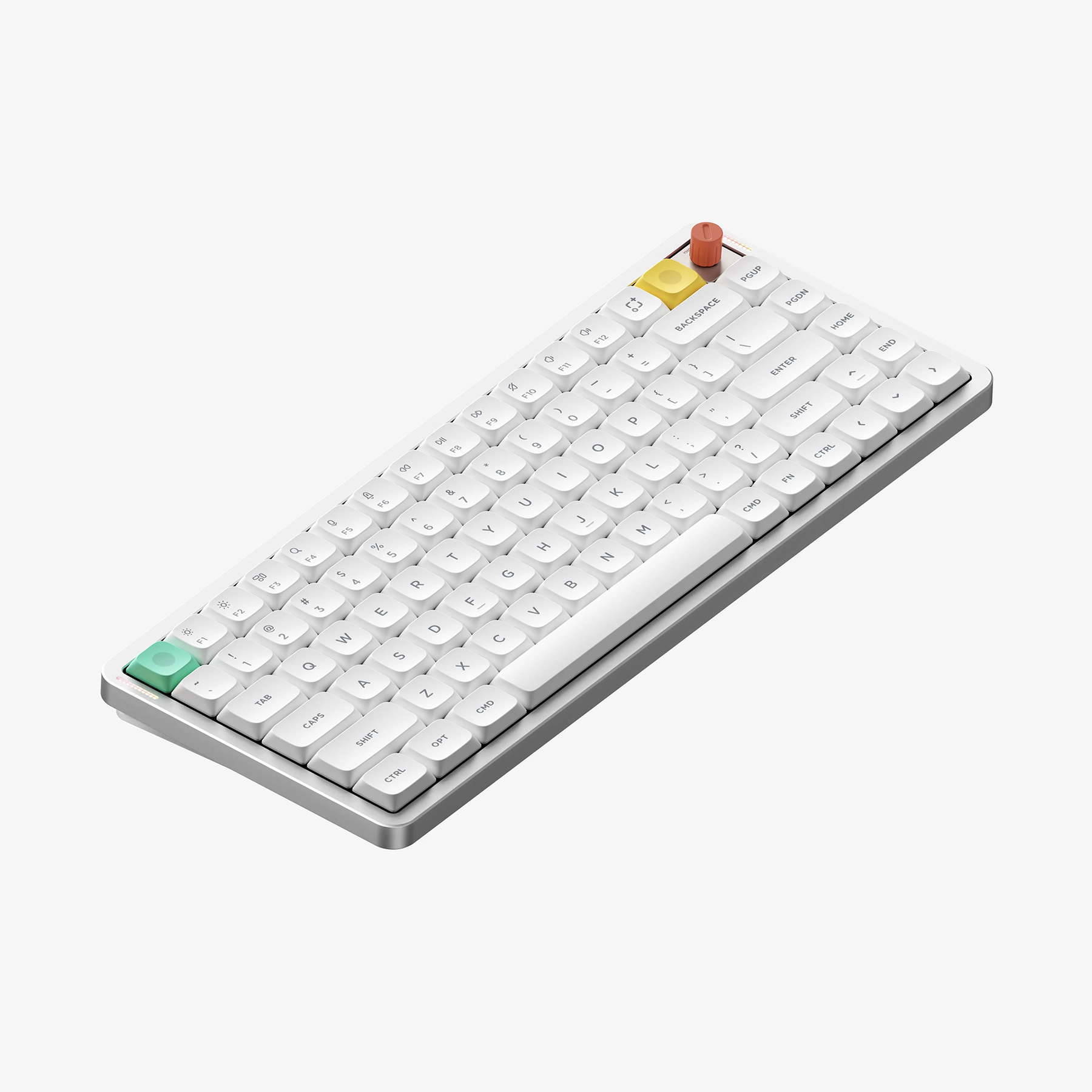
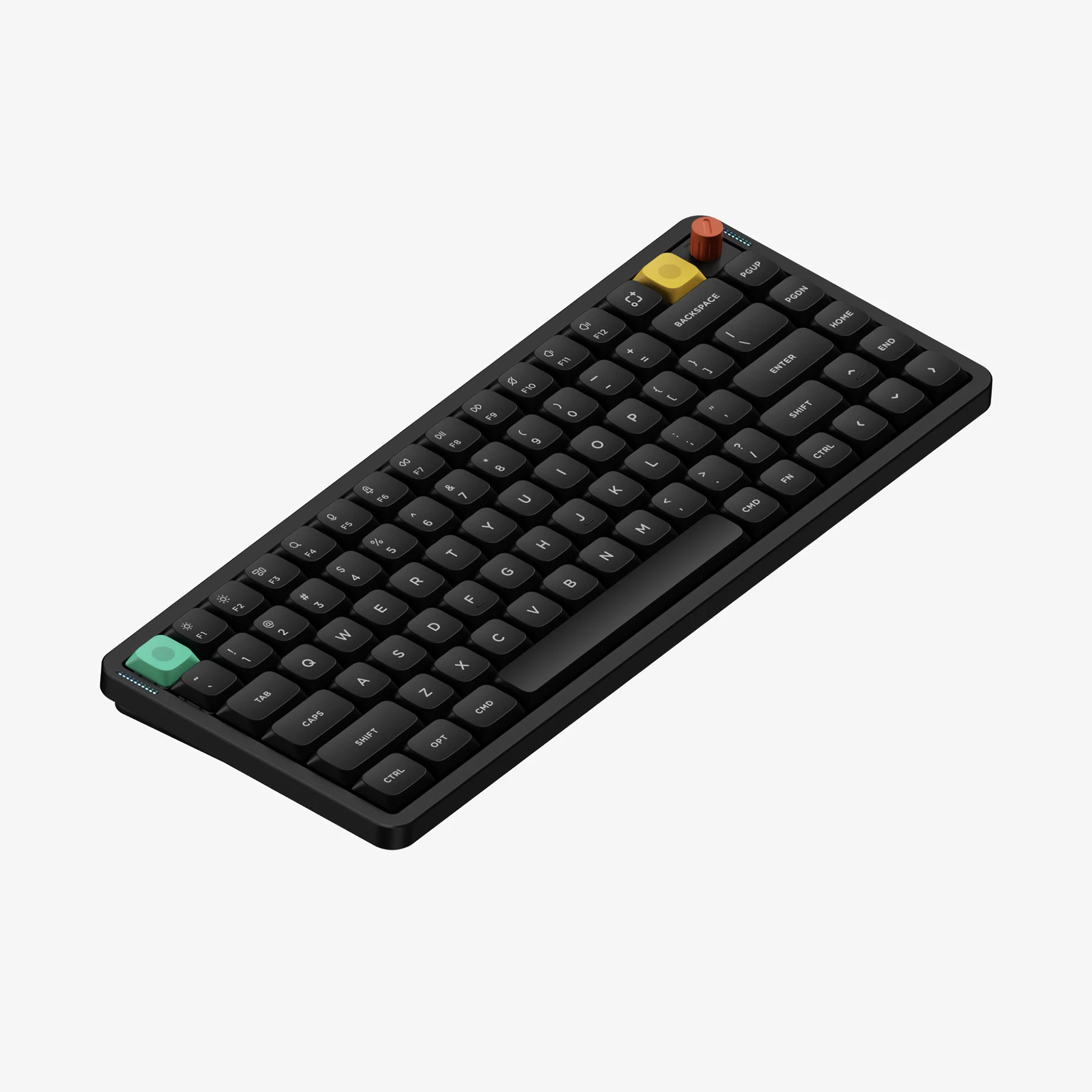
カラバリは白黒の2色、軸は3種類、配列レイアウトはANSI・JISから選択ができ、今回は「白・茶軸・JIS」を購入しました。

NuPhy Air75 V3
同梱物
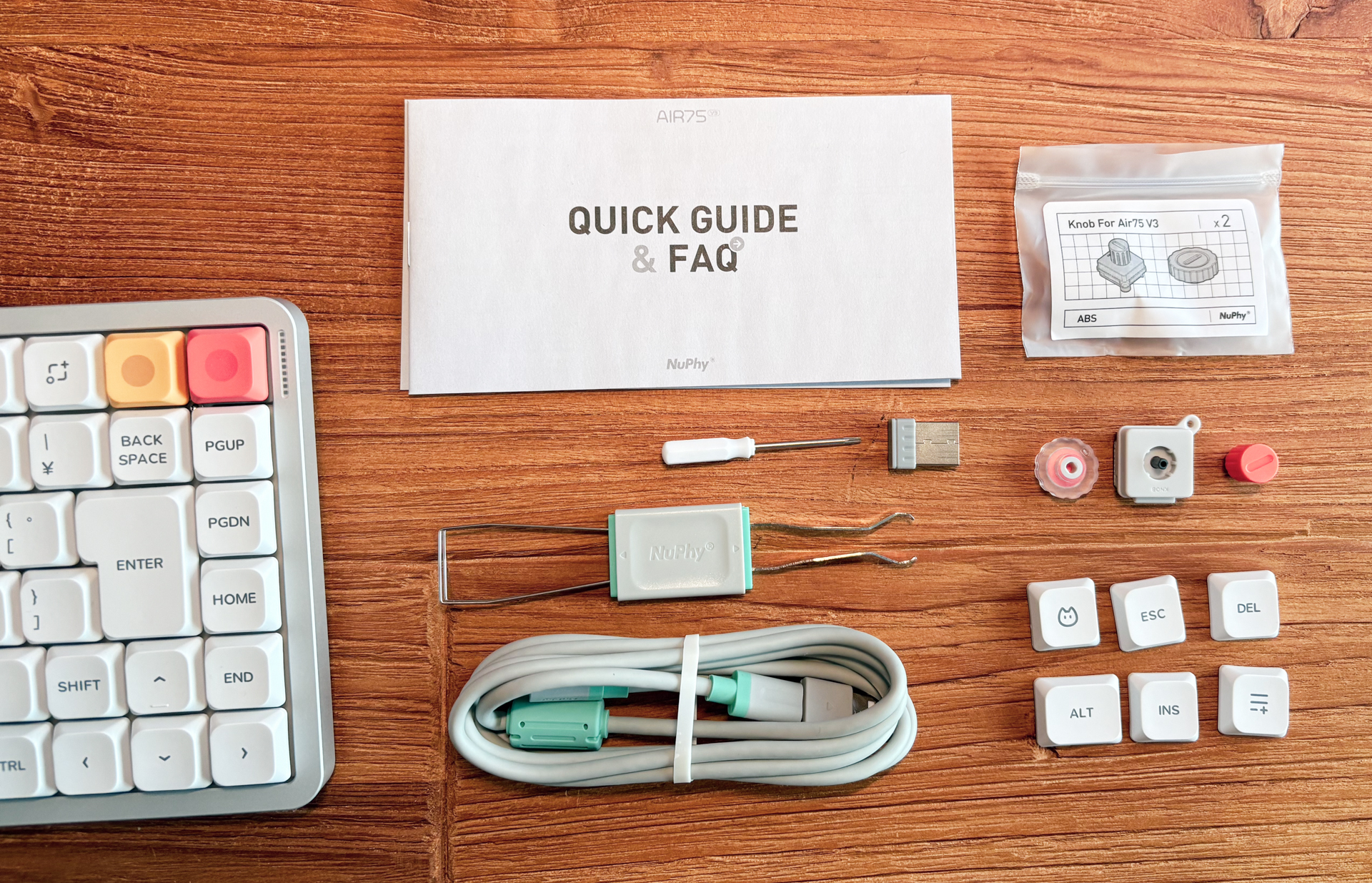
1 x Air75 V3
1 x USB-C to USB-C接続ケーブル
1 x ノーマルプロファイルノブモジュール
1 x ロープロファイルノブモジュール
ANSI:8 x 追加キーキャップ
JIS:6 x 追加キーキャップ
1 x 2.4G レシーバー
1 x スクリュードライバー
1 x キーキャップ/スイッチプラー
1 x ユーザーマニュアル/FAQ
外観
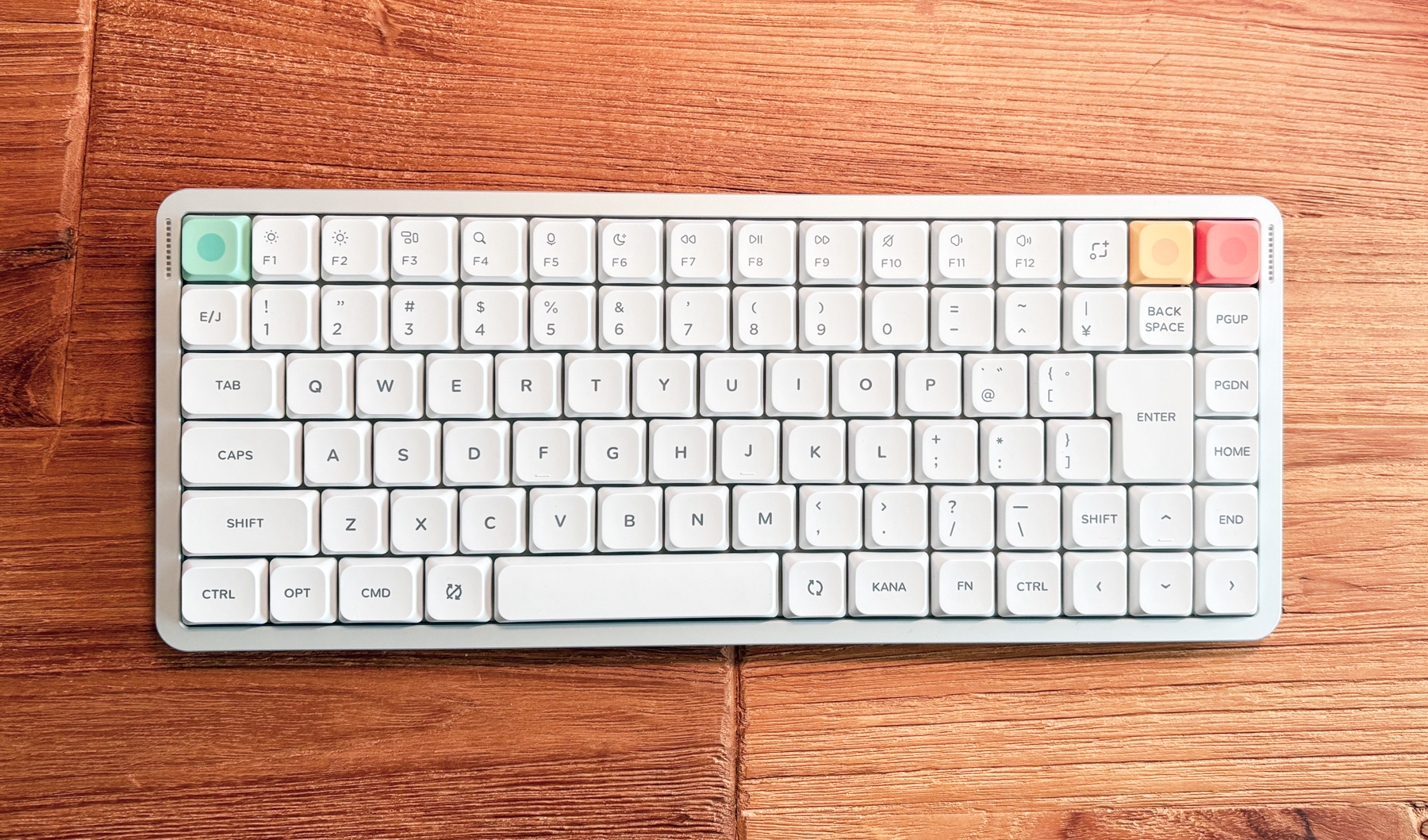
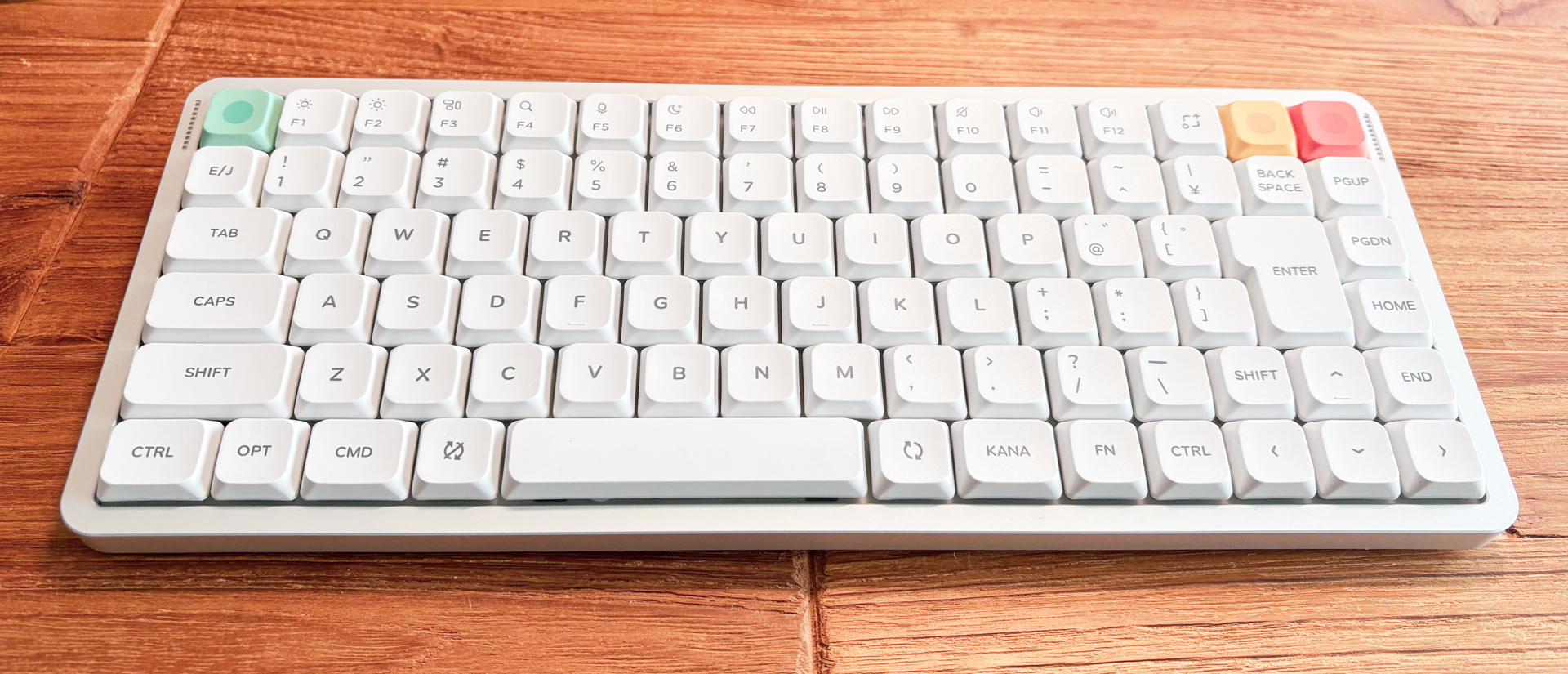
白っぽく見えるフレーム部分はアルミ製で高級感があります。
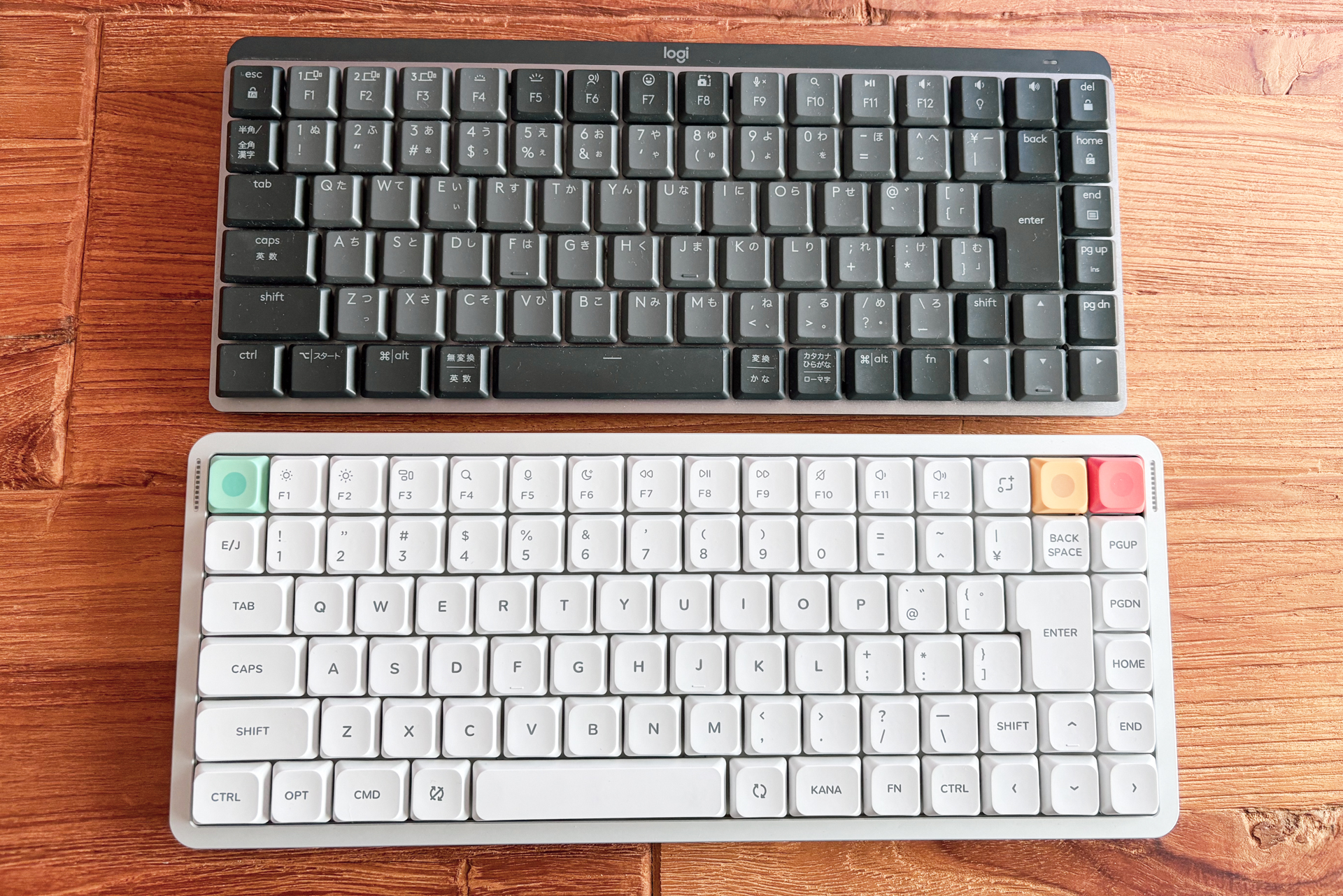
サイズ的には一般的な75%レイアウトのキーボードですが、見た目に反してかなりずっしりと重く、中身が詰まっている感じがあります。
デスク上で安定感があり、タイピング時の剛性が高いですが、持ち運ぶにはちょっと重いかもしれない。
キーキャップの角のアールが大きめで、全体的に少し丸みのあるかわいらしいデザインになっています。
JIS規格のものを購入しましたが、「かな」は印字されておらずスッキリしています。
インジゲーター
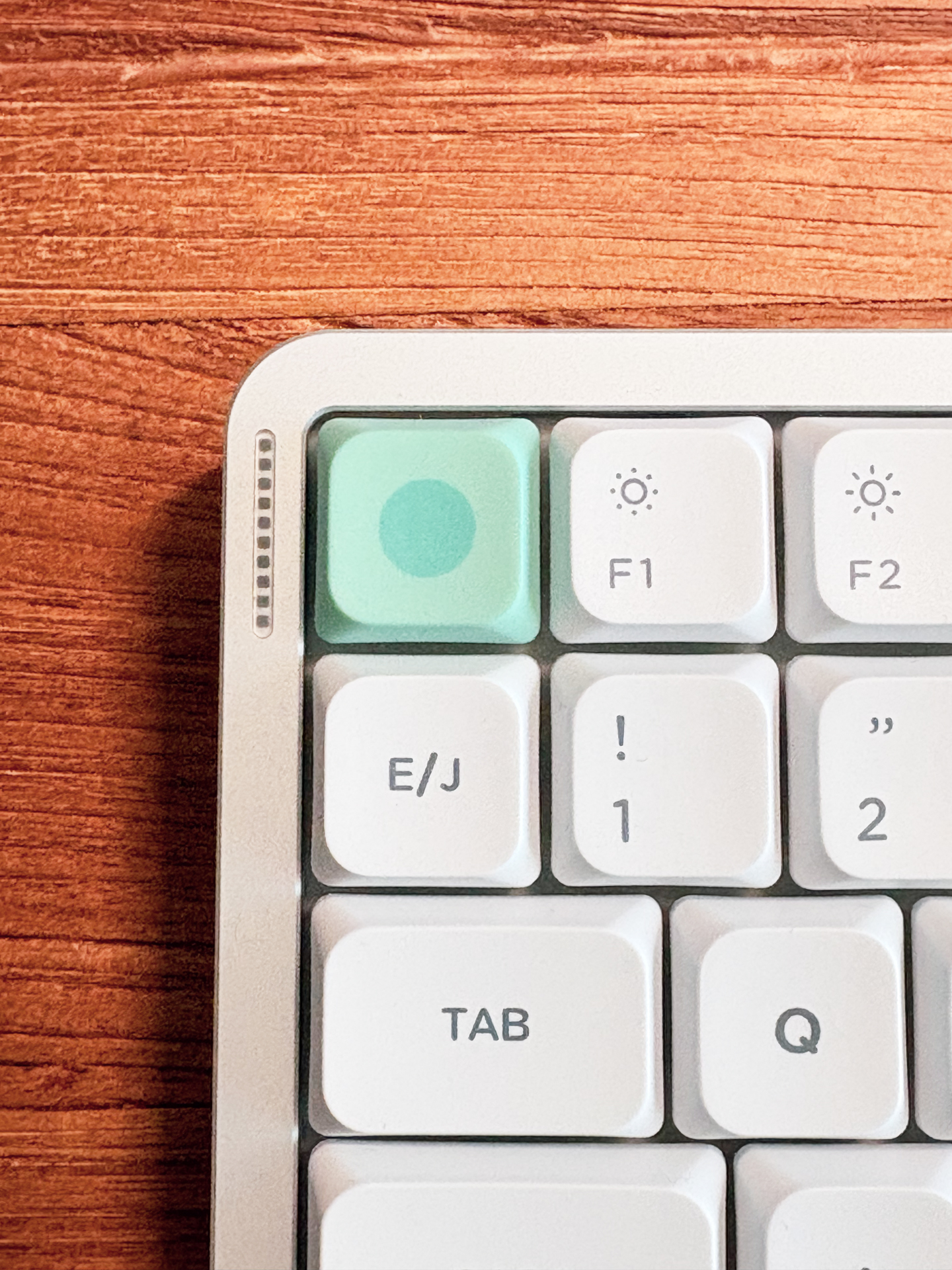
主にペアリング時やタイピング時に点灯します。
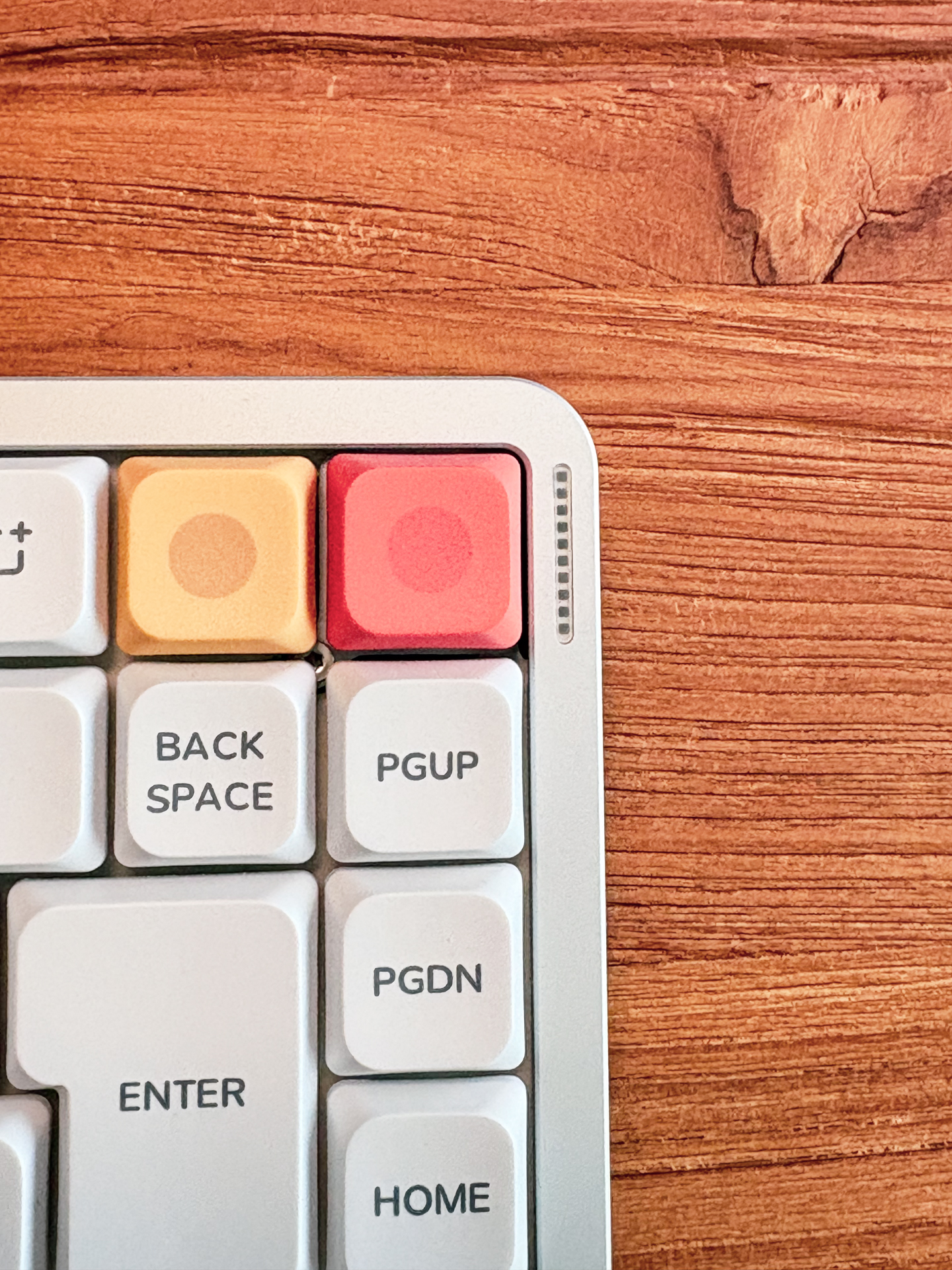
右上にも同様にインジゲーターがあります。
細かいんだけど、BACKSPACEだけカーニング(字詰め)が甘いのがちょっと気になる。
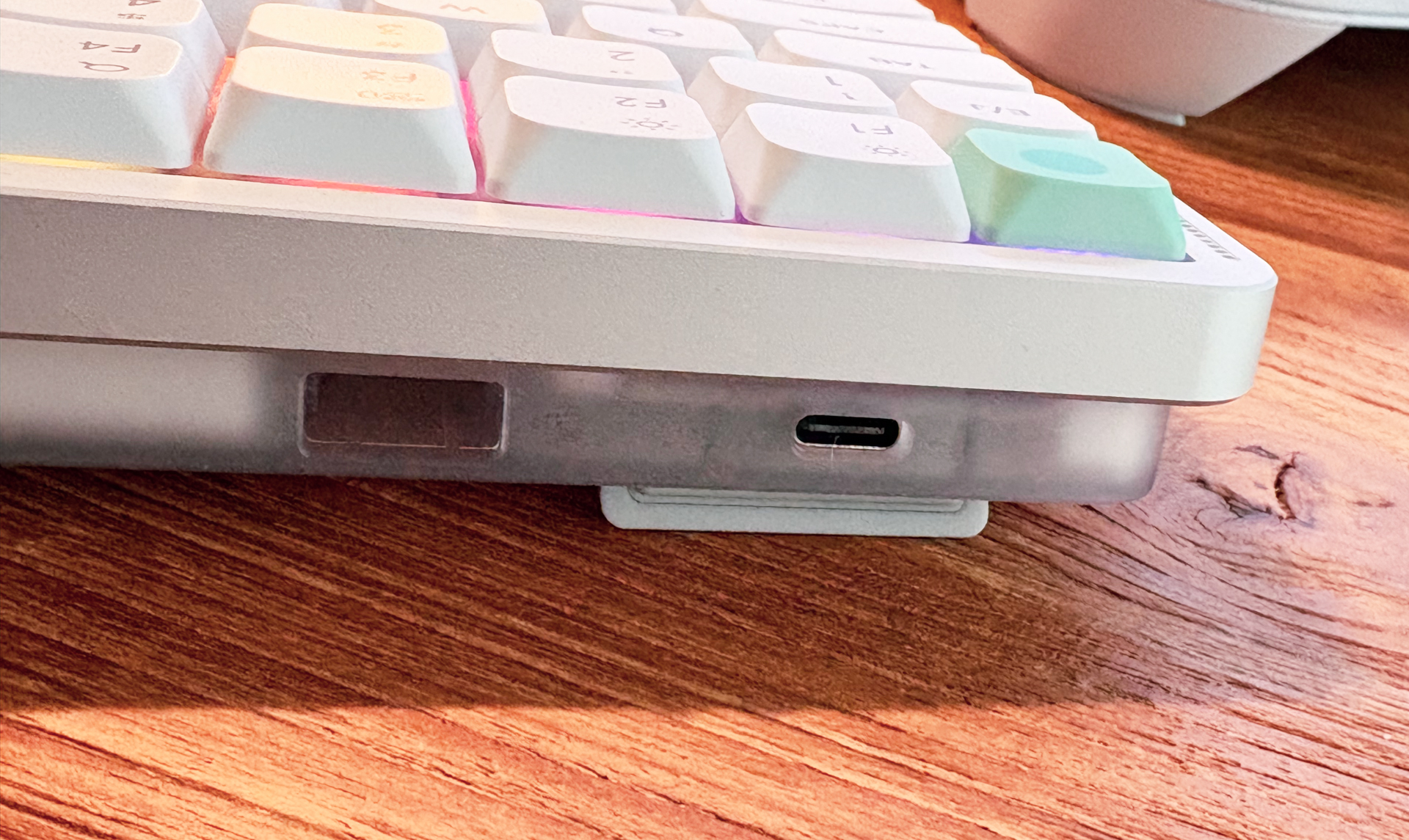
出力端子
本体左上にUSB-C端子とUSBドングル格納スペースがあります。
切り替えスイッチ
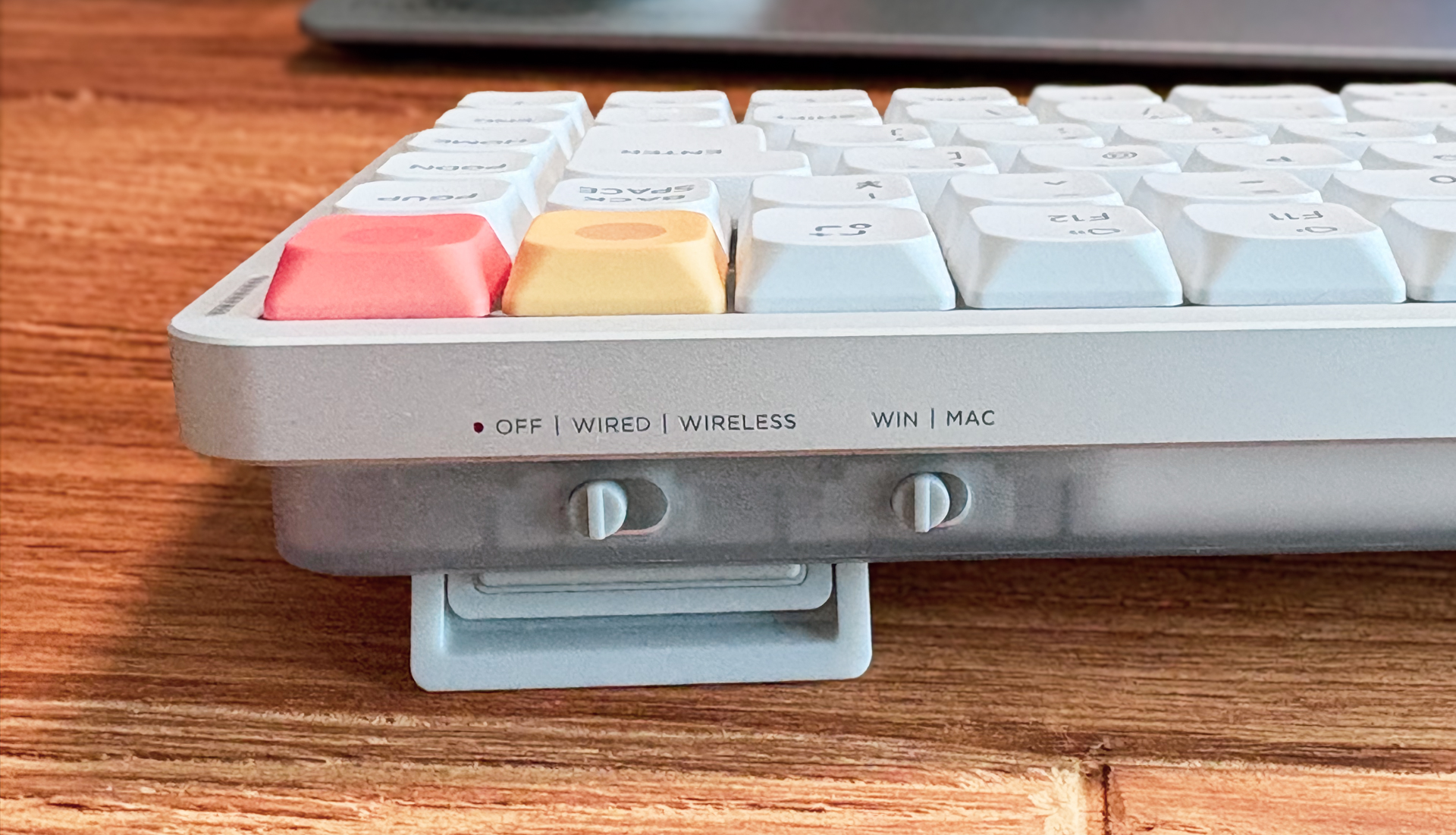
本体右上には「電源オフ・有線・ワイヤレス」「WIN・MAC」の切り替えスイッチ
背面
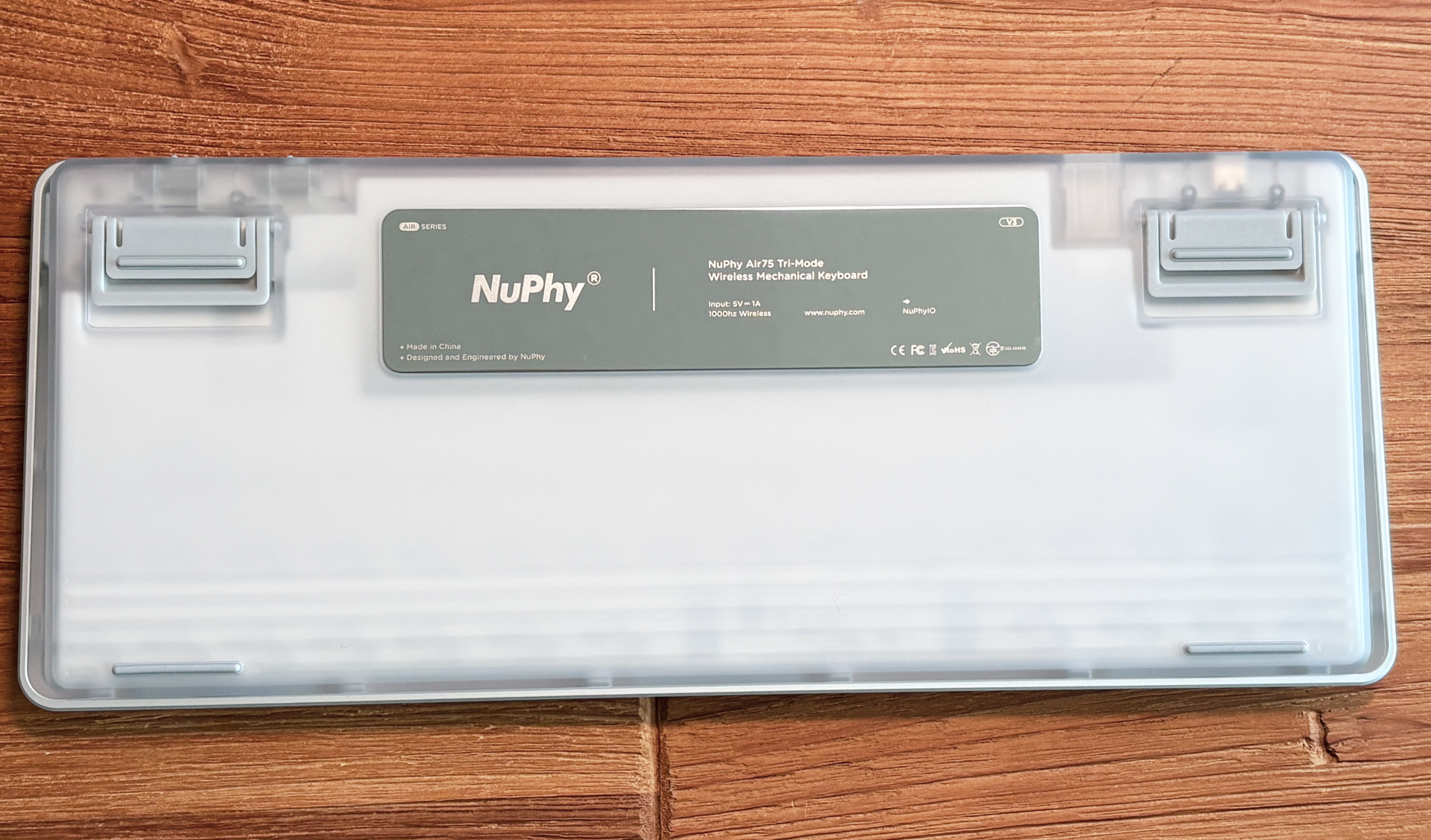
ケース背面はABS樹脂のスケルトン仕様になっています。
使用しているときはほとんど目に入らない部分ではありますが、表面の印象とはまた違った、少しかわいらしい雰囲気があります。
最近のスケルトンブームのリバイバルの流れを汲んでいるのか、ちょっとした遊び心を残しつつも、おもちゃっぽくなりすぎない絶妙なバランス。
スタンド
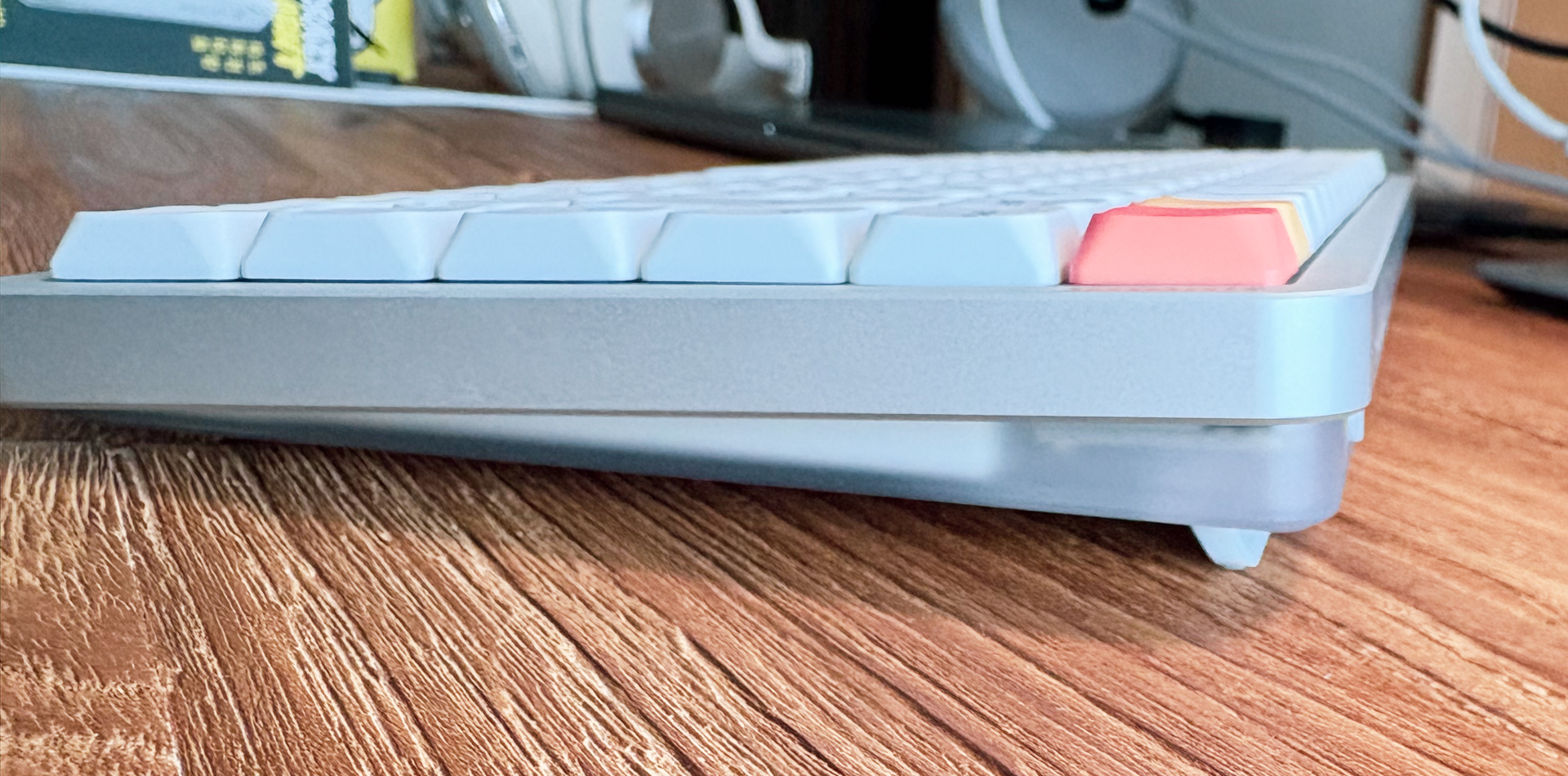
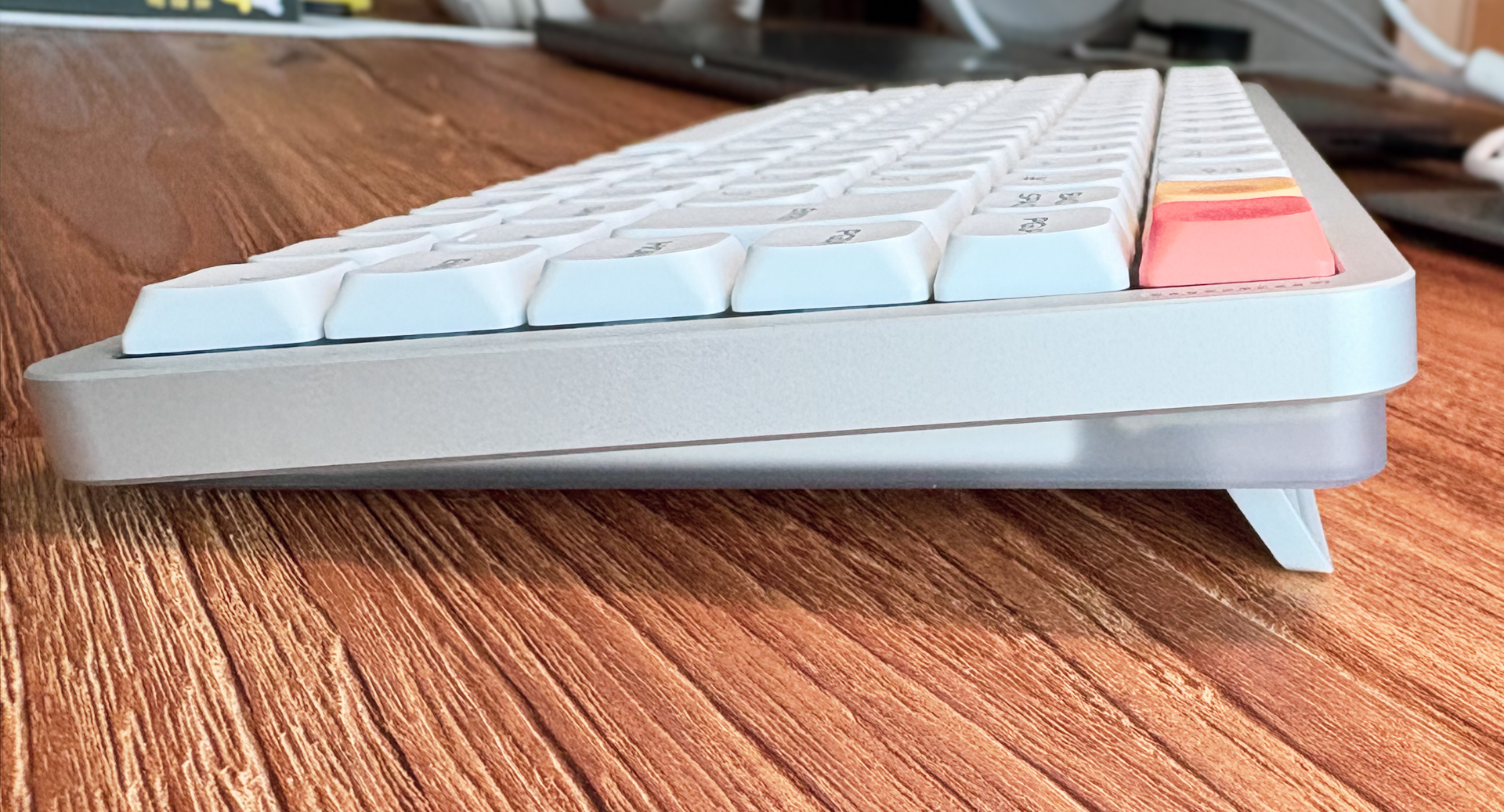
スタンドの高さは2段階の調整が可能で、かなり角度をつけることができます。
接続方式
接続は以下の3種類に対応しています。
・USB有線
・2.4GHz(ドングル)
・Bluetooth
無線ではBluetooth接続最大3+2.4GHz接続の最大4接続の切り替えが可能です。
バッテリー
バッテリー容量:4000mAh
動作時間(すべてのライトがオン):約60~100時間(ラボテスト結果)
動作時間(すべてのライトがオフ):約1200時間(ラボテスト結果)
いずれもメーカーのテスト結果による数値なので、実際の使用環境によっては大きく変わってくると思います。
使用感
キーキャップはPBTで、マットな質感で、しっとりさらさらした手触りです。
柔らかい触感で長時間触っていても不快感がありません。
打鍵音は「コトコト」とした落ち着いた音でかなり心地よいです。
静音寄りのチューニングになっていて、メカニカルキーボード特有のカチャカチャした高い音はあまり出ません。
ライティング
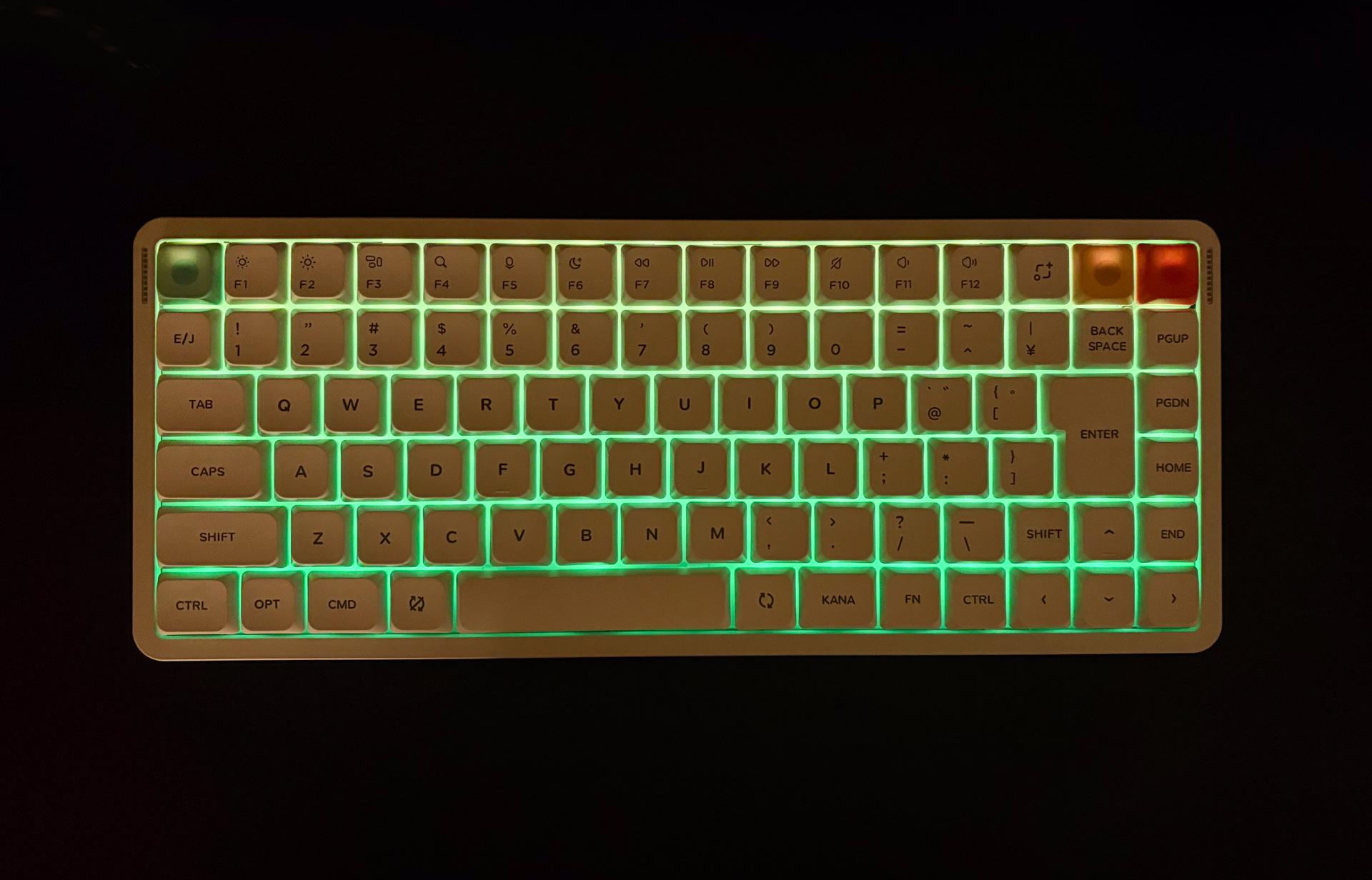
キーキャップは透過しないので、直接的なライティングは控えめです。
キーの隙間やケースから間接的に漏れる光を楽しむ感じです。
アプリ
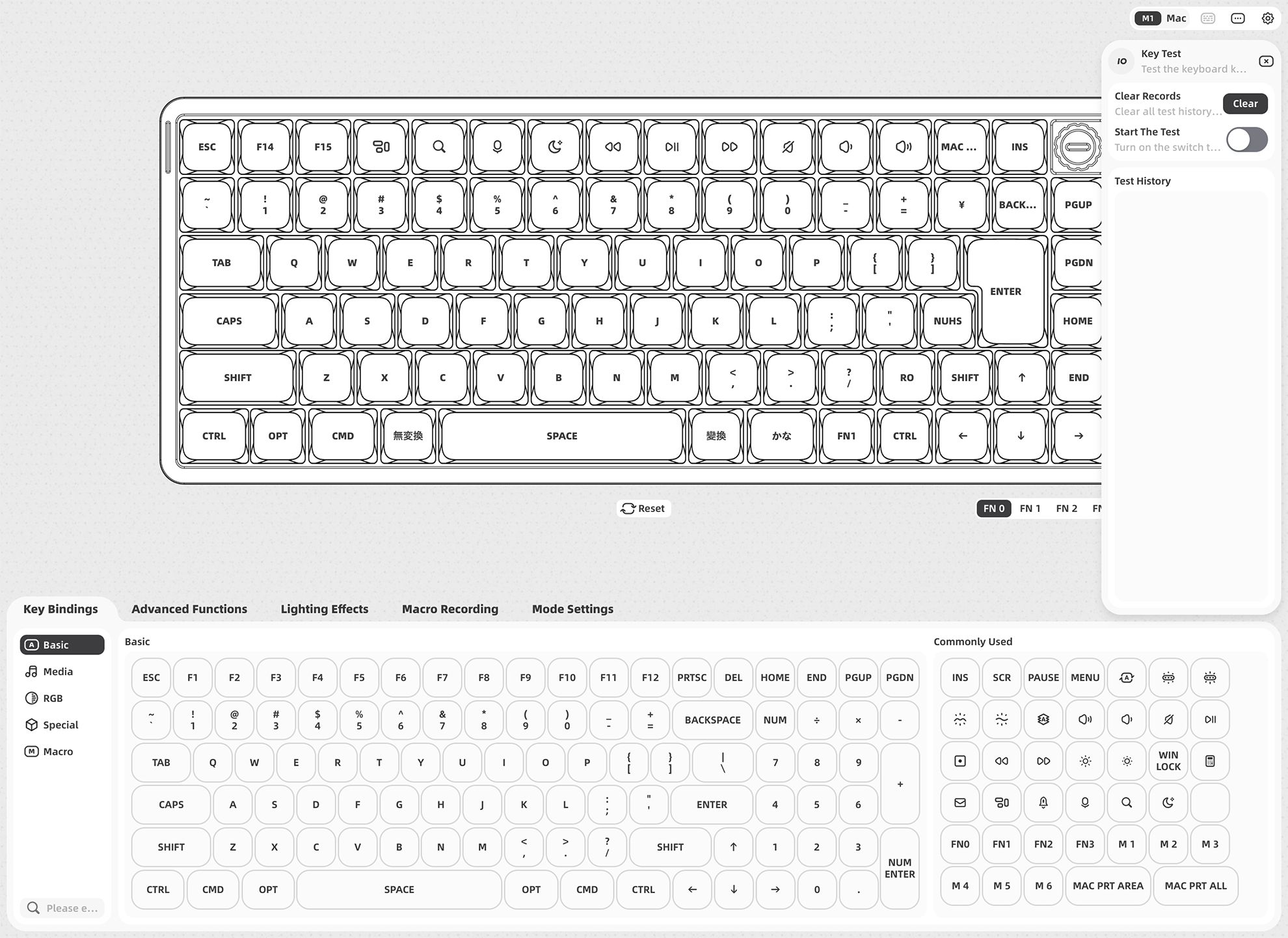
設定用アプリはインストール不要でブラウザ上から操作できます。
UIも洗練されていてクールな印象で、日本語を含む複数言語にも対応しています。
また、ファームウェアのアップデートもブラウザ経由で実行可能です。
私がこれまで使ってきたRazerやLogicoolの製品では、
MacやWindowsなど複数のデバイスで使用する場合、それぞれの環境に専用アプリをインストールする必要があります。
特にLogicoolの場合、ゲーミングデバイス用と一般デバイス用でアプリが分かれていることもあり、環境によっては複数のソフトを入れる必要があるなど、少し煩雑でした。
またアプリの品質もOS間で差があり、個人的にはMac版のアプリの完成度が低いと感じることも多く、これまで少し悩まされてきました。
その点、NuPhyのようにブラウザ上で設定を完結できる仕組みは非常に便利で、環境ごとにアプリをインストールする必要がないのはかなり快適です。
余談ですが、最近はこうした流れもあってか、Razerも「Razer Synapse Web」というブラウザベースの設定ツールを提供し始めているようです。
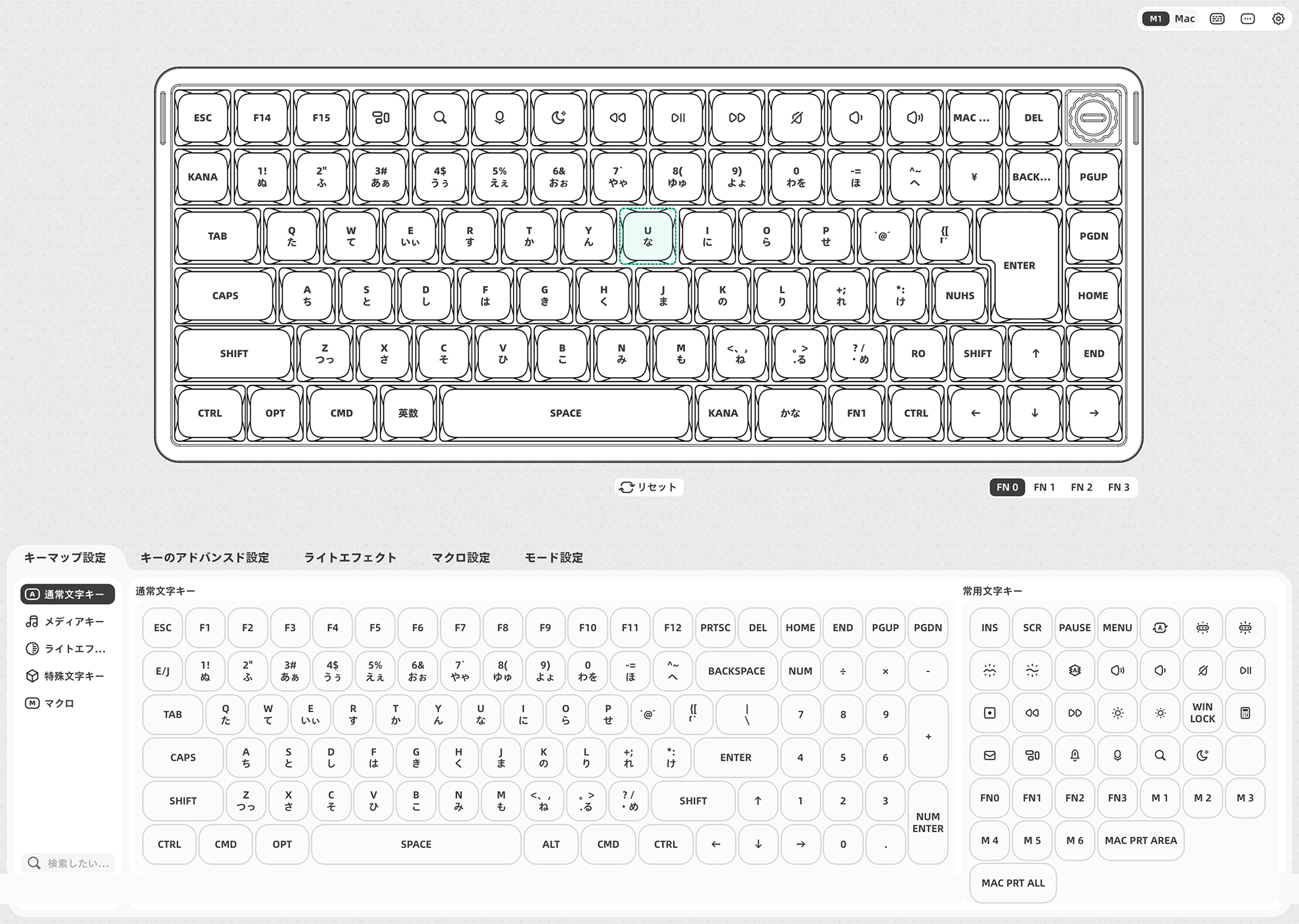
キーの切り替えなど簡単に変更可能。
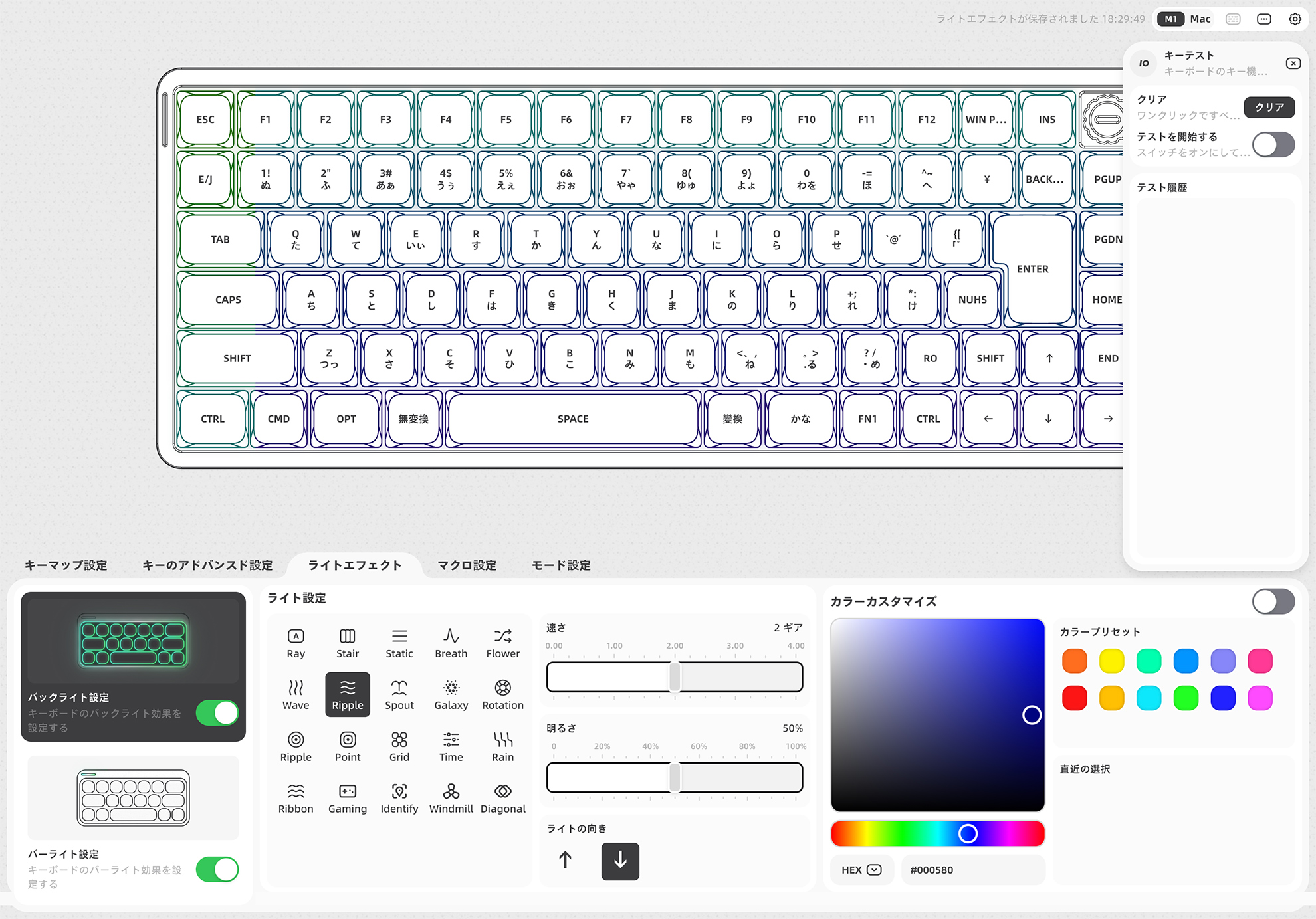
ライティング設定。
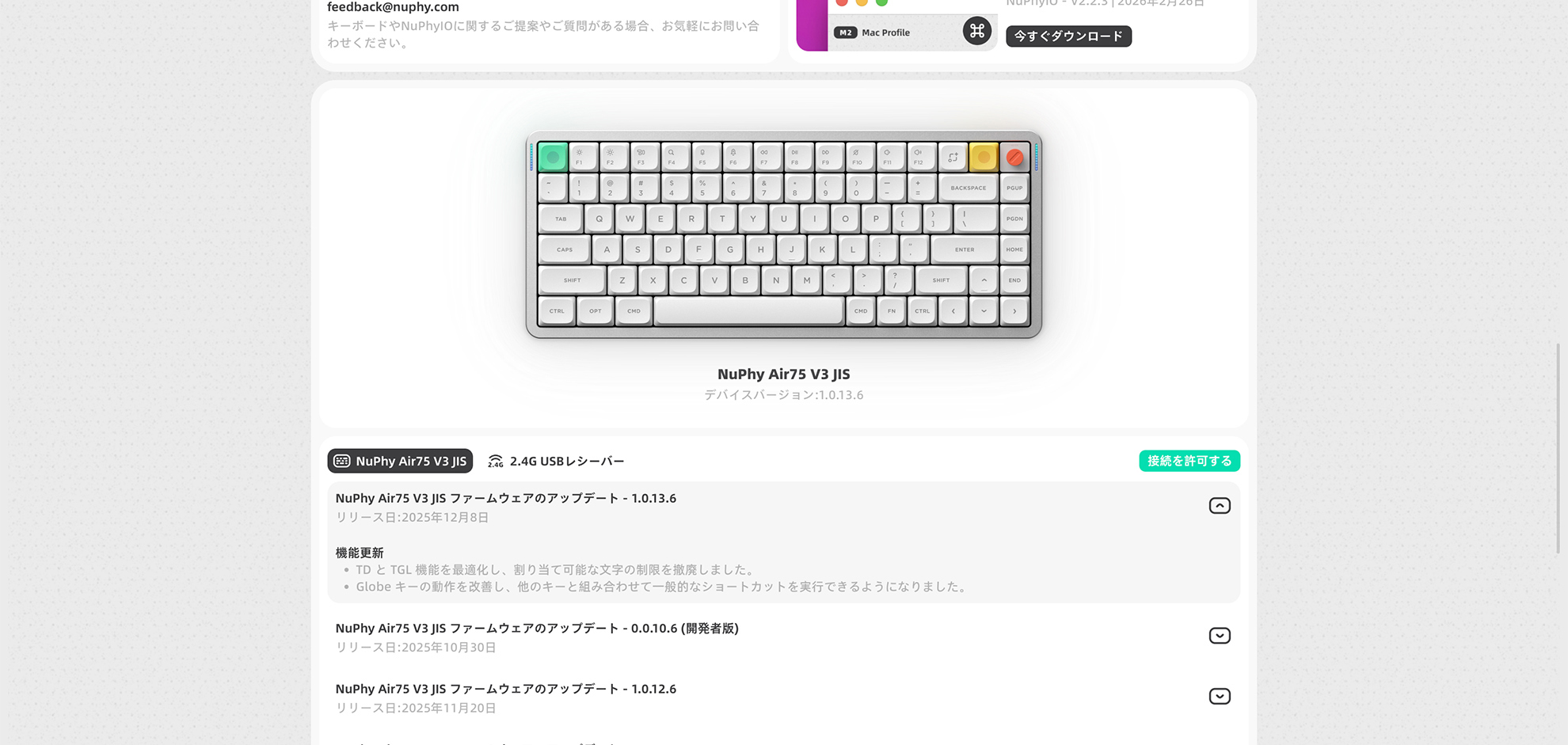
ファームウェアのアップデートもブラウザで完結。
2.4GHzドングルのトラブル
ファームウェアのアップデートはキーボード本体とドングルのそれぞれに更新が必要で、両方を最新にしたところ、設定済みだった2.4GHz接続が突然つながらなくなるというトラブルが発生。
海外のredditに情報があり、以下の手順で復旧しました。
1. ドングルをPCから外す
2. キーボードの電源をオフ
3. 再度オンにする
4. Fn + 4 を長押ししてペアリング待機状態にする
5. その状態でUSBドングルをPCに接続
以降は問題なく使えています。
ノブの付け替え
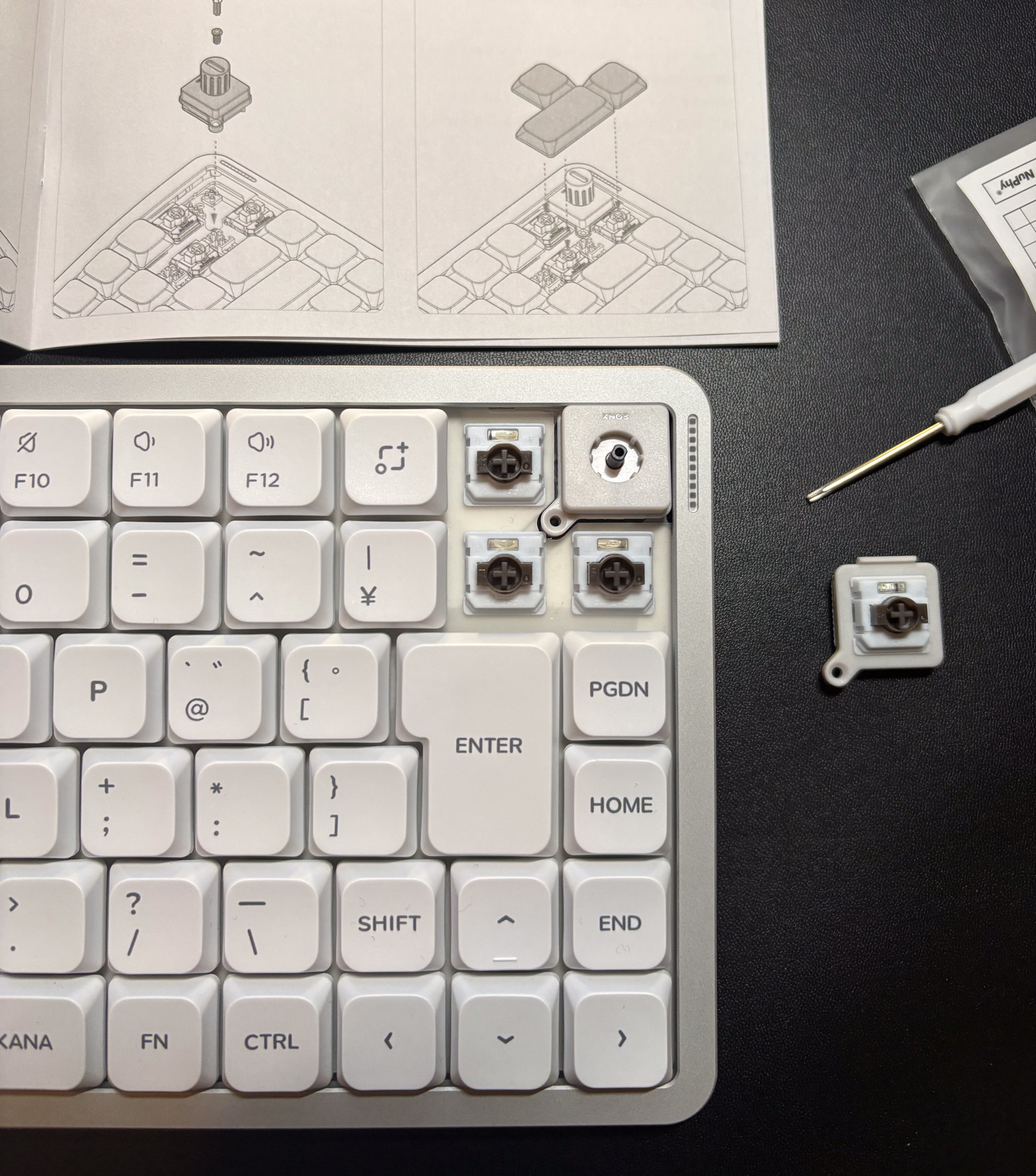
付属のノブへの付け替えは5分ぐらいで簡単に交換可能です。
説明書のように隣接のキーが干渉するので、交換の際に外す必要があります。
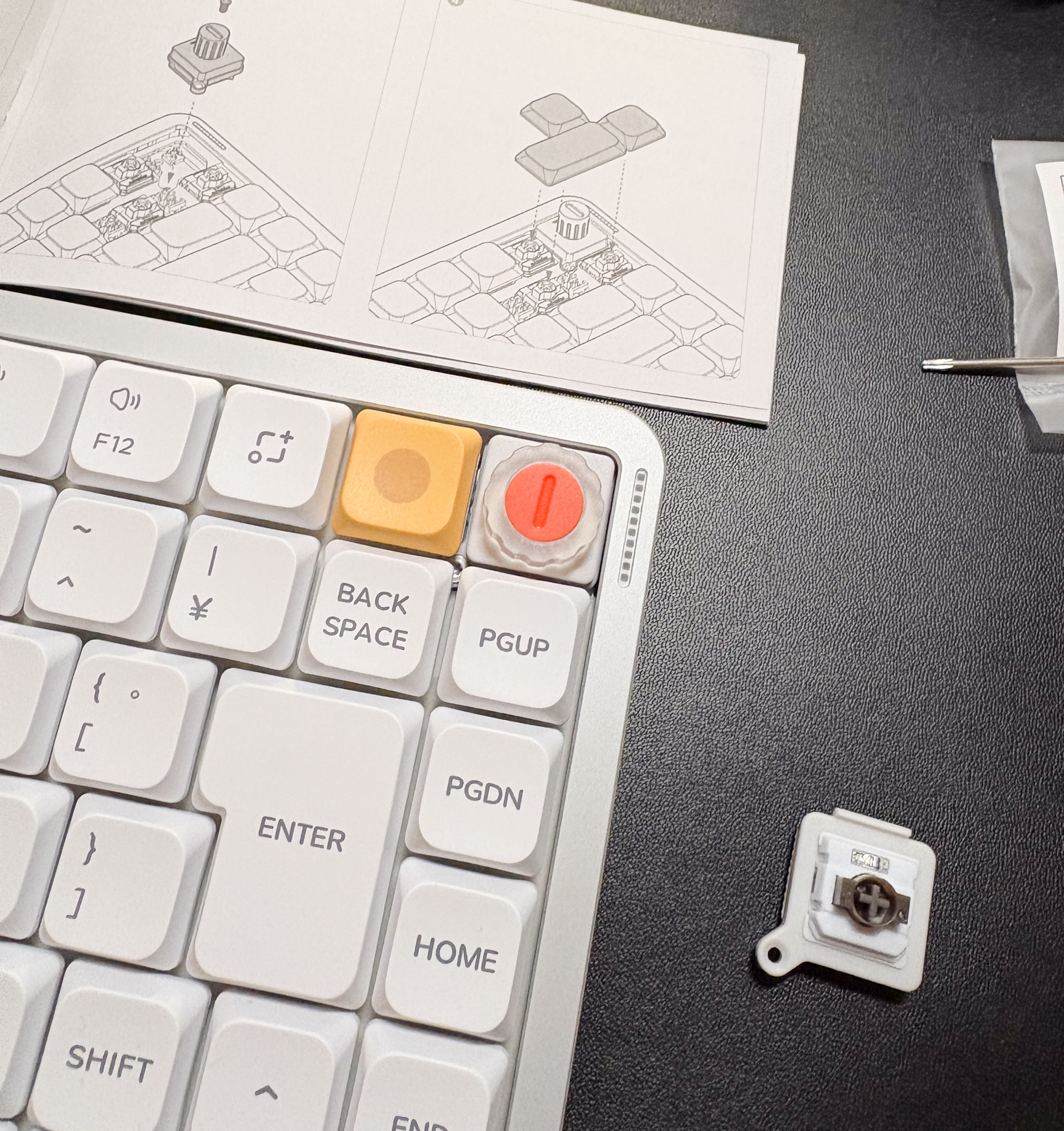
ノブは2種類付属していますが、こちらのノブは回す時に指が隣接キーに干渉してちょっと使いにくい。
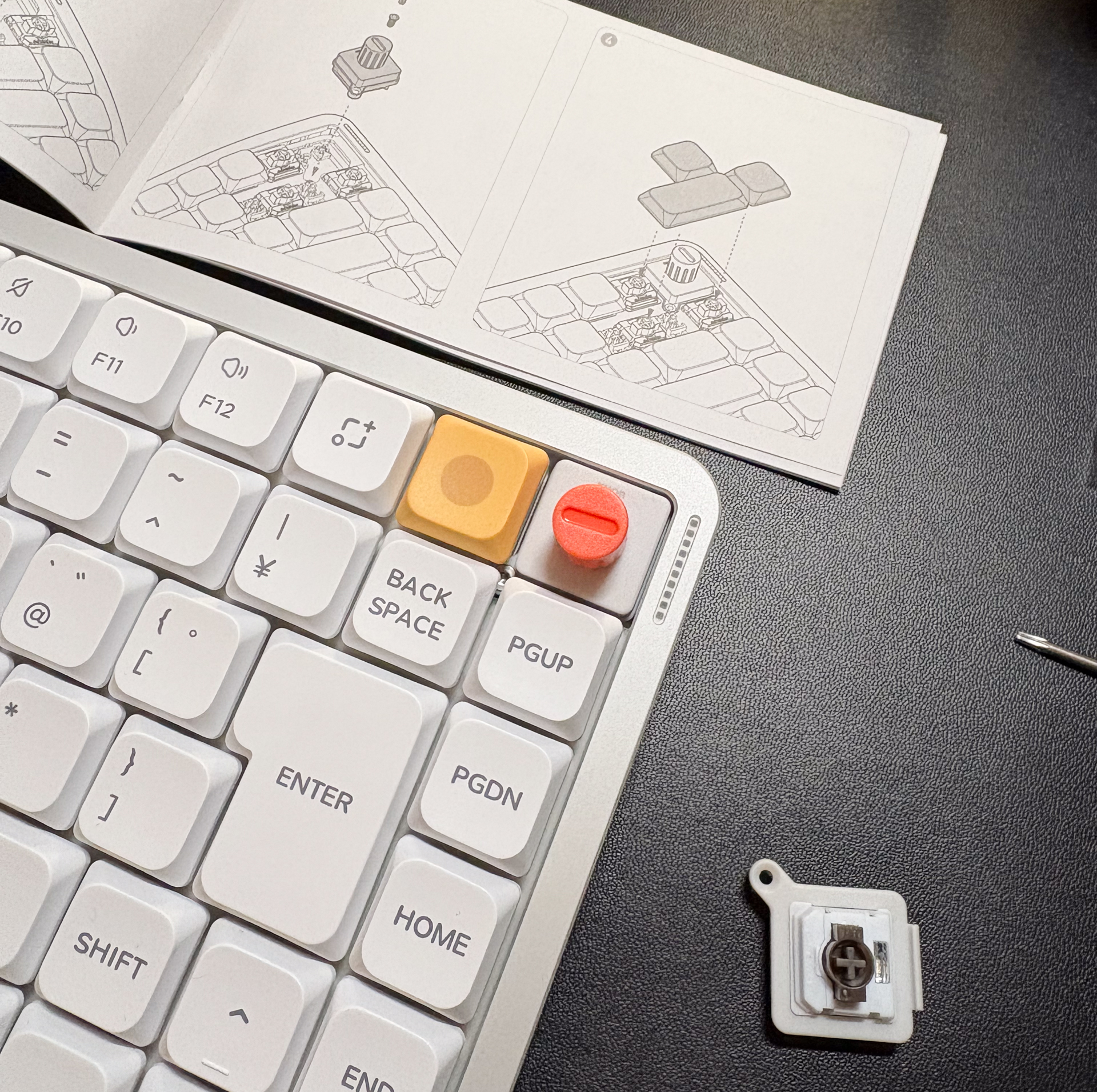
出っ張りが気にならなければこっちのほうが使いやすくオススメ。
デフォルトではボリューム設定の機能が割り当てられていますが、シークバー操作など好きな機能に変更可能です。
まとめ
NuPhy Air75 V3は、デザイン・打鍵感・機能性のバランスが非常に良いキーボードでした。
特にデザインが素敵で、Apple製品と合いそうなスタイリッシュ・高級感がありつつも、スタイリッシュすぎない絶妙なバランスです。
打鍵感は落ち着いたコトコト音で心地よく、長時間のタイピングでも疲れにくい印象です。
また、ブラウザ上で設定できるアプリの使いやすさも非常に良く、複数のOSやデバイスを行き来する環境でもストレスなく使えるのは大きなメリットです。
専用ソフトを環境ごとにインストールする必要がないのは、実際に使ってみると想像以上に快適でした。
価格はやや高めではありますが、
日常的に長時間キーボードを使う人にとっては、十分に満足度の高い一台だと思います。
個人的にかなり気に入っていますが、NuPhyのキーボードを購入したのは今回が初めてで、耐久面などはこれから長く使ってみないとわからないため、しばらくはメインキーボードとして使っていこうと思います。


